Search

6 Tips Menjadikan Blog Tampil Lebih Fresh dan Ringan

Membuat blog yang sederhana memang kadang perlu agar kinerja blog tetap ringan. Menjalani kegiatan #blogging memang seringkali membuat kita suka untuk menayangkan dan menerapkan beberapa tampilan dan  di blog. Namun tahukah Anda bahwa terlalu banyak menampilkan beberapa unsur di blog akan membuat blog menjadi lambat dan memiliki beban berat. Nah saat blog menjadi berat dan lambat tentu saja akan menjadi kerugian buat Anda.
Lalu bagaimana jika sudah terjadi hal seperti ini? Jangan khawatir, Anda memiliki cara untuk bisa membuat blog kembali menjadi fresh kembali agar kinerja dan bebannya menjadi lebih ringan. Berikut beberapa cara tau tips untuk membuat blog menjadi lebih fresh.

1. Hapus Plugin yang Tidak Diperlukan

Tips pertama untuk membuat blog menjadi lebih fresh adalah dengan menghapus plugin yang tidak diperlukan. Plugin memang memiliki efek yang cukup serius bagi kinerja blog. Meski bisa membuat blog tampil atraktif namun jika penggunaan plugin terlalu berlebihan maka hal ini akan menyebabkan blog menjadi lambat.
 Nah jika Anda memang sudah menerapkan beberapa plugin maka Anda harus mulai lakukan review dan mengecek apakah setiap plugin yang Anda terapkan benar-benar berguna bagi blog Anda. Jika memang ada plugin yang memang tidak terlalu bermanfaat maka ada baiknya untuk dihapus saja.
Dengan menghapus plugin yang tidak bermanfaat tadi maka blog Anda akan semakin fresh dan menjadi lebih ringan. Menghapus plugin yang tidak bermanfaat juga akan membantu untuk menambah space hosting blog Anda.

2. Eliminasi Widget di Sidebar

Menerapkan widget memang akan sangat membuat blog terlihat indah. Namun bila Anda menerapkan widget terlalu banyak dan berlebihan maka hal ini akan berpengaruh pada kinerja blog. Biasanya blog yang terlalu banyak memiliki widget akan membuat kinerjanya menjadi lambat dan berat. Maka jika hal ini terjadi menimpa blog Anda, maka mau tak mau Anda harus melakukan refreshing.
Caranya Anda harus melakukan eliminasi (penghapusan) widget yang tidak terlalu berpengaruh seperti widget jam, widget animasi dan pernak-pernik widget hiasan lainnya. Saat Anda sudah melakukan eliminasi pada widget yang tidak bermanfaat maka blog Anda akan kembali refresh dan menjadi cepat.

3. Update Page About Me

Membuat beberapa pembaruan juga akan membuat blog akan tampil lebih fresh. Anda bisa membuat hal ini dengan melakukan pembaruan pertama pada page about me. Seorang blogger tentunya akan terus menapaki jenjang kehidupan dalam hidupnya.
Nah saat mereka telah melewati beberapa masa dan pengalaman dari dalam hidupnya maka konten about me pada blog sudah selayaknya untuk diupdate atau diperbarui. Dengan memperbarui page about me pada blog maka tampilan blog pun akan jauh menjadi lebih fresh.

4. Buat Foto Terbaru

Kondisi fisik termasuk wajah setiap tahunnya akan mengalami perubahan pada setiap manusia. Nah jika Anda terlalu lama memasang foto lama di blog, maka agar membuat blog lebih fresh maka Anda perlu mengupdate foto terbaru Anda. Cobalah untuk membuat foto yang terbaik dan profesional untuk ditampilkan pada blog Anda.
Tampilkan bagian wajah Anda yang ceria, sebab dengan wajah yang ceria maka Anda akan lebih berkesan profesional. Untuk terus menjaga blog tetap fresh maka Anda harus melakukan perubahan foto ini secara berkala minimal satu tahun sekali.

5. Ganti Header atau Gunakan Style Font yang Baru

Berikutnya, tips untuk membuat blog tampil lebih fresh adalah dengan mengganti header dan style font yang baru. Header dan style font yang itu-itu saja setiap tahunnya memang akan membuat bosan. Nah jika Anda ingin membuat blog Anda kembali fresh dan tidak membosankan Anda bisa mengganti bagian header dan font yang baru. Buatlah dan pilihlah header dan style font yang juga bagus dan menarik yang tidak kalah dengan header dan style font yang sebelumnya.

6. Revisi Postingan Lama

Terakhir, tips untuk membuat blog tampil lebih fresh adalah dengan melakukan revisi postingan lama. Postingan lama memang perlu Anda cek dan revisi bila terdapat sebuah kekurangan. Dengan hal ini maka pengunjung yang datang dan membaca postingan lama Anda akan menjadi lebih antusias dan akan bersemangat membaca postingan Anda. Selain pengunjung yang menjadi antusias, Anda juga akan menjadikan blog Anda semakin fresh.
Semoga dengan tutorial ini menjadikan blog anda semakin ringan, semoga membantu.

5 Tips Menjadikan Tampilan Blog Anda Menawan dan Hidup

Memiliki sebuah blog yang tampilannya menarik dan enak untuk dilihat menjadi dambaan bagi setiap orang yang memiliki blog. Namun proses untuk mewujudkannya itu memanglah bukan perkara yang mudah. Khususnya jika kita membicarakan blogger pemula yang notabenenya masih awam dengan bahasa HTML dan CSS. Padahal kedua faktor tersebut merupakan hal yang paling penting dan mendasar untuk mendesain tampilan blog sedemikian rupa. Berbeda hal jika anda termasuk mahir dalam bidang ini pasti tidak menemukan masalah yang berarti dalam proses pembuatannya.
Banyak orang yang ingin mencoba membuat sebuah blog sederhana tetapi terkesan mempunyai nilai jual yang tinggi jika di lihat dari segi tampilannya. Tapi justru cara untuk mengaplikasikannya banyak yang masih salah. Itu mungkin karena faktor tidak mengetahui ilmunya atau hanya asal-asalan saja dalam pembuatannya.
Untuk tidak membuang waktu lebih lama lagi, dibawah ini akan dibahas 5 cara agar tampilan blog menjadi keren dengan tool dan efek animasi. Maka dari itu simak penjelasannya berikut ini.
1. Background Image
Menambahkan background image pada body template sebenarnya tidak dianjurkan karena akan berpotensi untuk membuat load situs blog menjadi lebih berat alias lemot. Itu dikarenakan background image membutuhkan tempat yang lebih pada desain body blog sehingga ketika akan di buka menjadi terasa berat. Tenang disetiap permasalahan pasti ada solusinya dengan menggunakan background image repeat, yaitu sebuah kode CSS yang berfungsi menduplikat gambar secara berulang-ulang.
Jadi intinya nanti di dalam pembuatan blog menggunakan gambar dengan ukuran yang kecil, lalu menduplikat gambar tersebut hingga memenuhi satu halaman penuh. Perlu dicatat juga cara ini digunakan hanya untuk gambar berjenis pattern atau pola garis seperti persegi. Untuk mengaplikasikannya terhadap sebuah blog siapkan terlebih dahulu gambar yang akan anda sisipkan nantinya. Dan yang akan dijadikan sebagai background utama.
2. Backgroud Collor
Cara yang kedua untuk membuat tampilan blog anda terlihat keren dengan mengganti warna backgroud collor. Dan yakin bahwa kebanyakan template blog, di setiap bagiannya hanya menggunakan satu warna saja. Nah untuk membuat blog anda menjadi lebih berwarna, bisa dengan cara menggabungkan berbagai macam warna misalnya antara cream dan putih, merah tua dan merah muda dan yang lainnya. Dan untuk hasilnya nanti akan terlihat warna background blog yang anda miliki perpaduan antara dua warna yang berbeda.
3. Efek Hover
Mungkin bagi sebagian Anda yang mempunyai sebuah blog, cara ini terdengar langka dan asing. Sebenarnya apa itu efek hover ? singkatnya efek hover adalah efek yang akan muncul apabila kursor berada di atas selector. Sehingga pada saat anda mengarahkan kursor ke bagian tertentu maka efek yang kita tambahkan sebelumnya pada proses pembuatan blog akan muncul dengan sendirinya. Karena telah diatur secara otomatis jika bagian itu tersorot maka efek yang anda buat akan terlihat dengan sendirinya.
4. Social Share Button
Social share button selain memiliki fungsi untuk mempercantik tampilan blog anda, widget social button juga sangat bermanfaat untuk meningkatkan traffic dan juga #SEO yang berfungsi sebagai social signal. Jadi bagi anda yang memiliki blog tidak ada salahnya jika memasang social share button agar tampilan blog anda menjadi keren. Untuk langkah pembuatannya sebenarnya cukup mudah dengan secara otomatis di situs ShareThis.
5. Efek Animasi Bergerak
Pada cara ini terbagi menjadi dua bagian yaitu ada yang harus disentuh (hover) dulu baru efek animasinya bekerja dan ada juga yang otomatis langsung bergerak. Maka dari semua itu intinya adalah jika anda menginginkan blog yang eye sketching langkah ini tepat anda aplikasikan agar tampilan blog Anda tidak membosankan bagi orang-orang yang mengunjunginya. Dan bahkan jika Anda seorang pengusaha online tapi belum mempunyai #toko online dan masih mengandalkan media blog cara ini ampuh untuk mendatangkan pengunjung yang lebih banyak.
Demikian Tips Menjadikan Tampilan Blog Anda Menawan dan Hidup, semoga bermanfaat

Tutorial Cara Memecah & Menggabungkan File Dengan HJSplit

HJSplit adalah sebuah program mini yang digunakan untuk menggabungkan ( join ) serta memecah ( split ) berbagai macam file. File yang didukung HJSplit biasanya berekstensi .001, .002, .003, dan sebagainya. Kalian psti pernah menemukan file .001, .002,  .003 saat mendownload file di Internet bukan ? file-file tersebut bisa digabungkan dengan HJSplit.

HJSplit ini bersifat open-source dan freeware, kalian bisa menggunakannnya tanpa perlu dipungut biaya sepeserpun !. HJSplit tersedia dalam berbagai macam platform sistem operasi, mulai dari Windows, OS X, Linux, OS/2 dan sebagainya.

Memang hingga saat ini pengembangan HJSplit terlihat mandek ditengah jalan. Karena update terakhir HJSplit terjadi pada bulan November 2010. Walaupun begitu, HJSplit mampu dijalankan di Sistem Operasi modern Windows seperti Windows 8/8.1 hingga Windows 10.

HJSPlit memiliki berbagai macam fitur, namun yang saya jelaskan kali ini hanya 2 fitur yang paling banyak digunakan yakni proses memecah file ( Splitting ) serta menggabungkan file ( Joining ).

HJSplit juga bersifat portable, kalian tidak perlu lagi menginstallnya, cukup download dan langsung jalankan ! ukurannya pun sangat kecil, hanya sekitar 190 KB

Cara Memecah ( Split ) File dengan HJSplit

1. Download file HJSplit disini.

2. Jalankan HJSplit, dan klik tombol Split.


3. Setelah itu, kalian masukkan file yang ingin dipecah, caranya klik Tombol "Input File" lalu cari file yang ingin dipecah, kemudian pada bagian "Split file Size" masukkan ukuran file yang nantinya akan dipecah. 

Misalkan pada contoh kali ini saya memiliki file WPS Office.zip berukuran 67 MB dan saya ingin memecahnya menjadi beberapa bagian ke ukuran yang lebih kecil, misalkan 35 MB untuk setiap part.

Jika sudah semuanya, kalian klik start untuk memulai proses pemecahan file. Proses pemecahan memakan waktu beberapa detik atau menit tergantung besarnya file yang dipecah. Semakin besar ukuran file, semakin lama pula proses pemecahannya.

Note :

- Mbytes : Megabytes
- Kbytes : Kilobytes

Cara Memecah File Dengan HJSplit

Cara Memecah File Dengan HJSplit

4. Setelah selesai maka biasanya akan muncul pesan seperti dibawah ini.

Cara Memecah File Dengan HJSplit

5. Inilah hasilnya dari proses pemecahan tadi. File WPS Office.zip dibagi menjadi 2 bagian dengan ekstensi .001, .002.

Cara Memecah File Dengan HJSplit

Cara Menggabungkan ( Join ) File dengan HJSplit

Kalian juga bisa menggabungkan file dengan HJSPlit, namun saat ini file yang didukung hanya .001, 002, .003 dan sebagainya, Untuk menggabungkan file .001, .002, .003, .004 dengan HJSplit juga sangat mudah yakni :

1. Download file HJSplit disini.

2. Penting ! Pastikan kalian meletakkan seluruh file .001, .002, .003, dst dalam satu folder yang sama. Sekarang buka HJSplit dan klik Join.

3. Pada bagian "Input File", kalian klik kotak "Input File", lalu cari file berekstensi .001. Untuk menggabungkan file .001, .002, .003, dst, yang dibutuhkan hanya file .001 saja, nantinya HJSPlit akan menggabungkan sisa file lainnya secara otomatis. Contohnya adalah dibawah ini ketika saya ingin menggabungkan kedua file WPS Office.zip.001 dan WPS Office.zip.002 dengan HJSplit, maka yang muncul hanya file .001 saja.

Cara Menggabungkan ( Join ) File dengan HJSplit

4. Jika file sudah dimasukkan, maka setelah itu klik "Start" untuk memulai proses penggabungan. Lama proses joining dengan HJSPlit tergantung dari besarnya ukuran file yang digabung. Semakin besar, semakin lama pula waktu selesainya.

Cara Menggabungkan ( Join ) File dengan HJSplit

5. Nah ! setelah proses selesai, maka akan muncul pesan dibawah ini. Mudah kan ?

Cara Menggabungkan ( Join ) File dengan HJSplit

HJSplit merupakan salah satu software yang berguna. Ringan, tidak ada adware, junkware, bersifat portable juga.

Totorial Menghapus Folder Windows.old di Windows Dengan Benar

Kinerja windows kita tidaklah selalu sempurna pasti ada file-file yang kadang rusak karena terserang virus dan jika kalian melakuka repair, refresh atau upgrade Windows kalian, kalian pastinya akan mendapatkan sebuah folder bernama Windows.old atau Windows.old.000. Folder tersebut berisi berbagai macam aplikasi serta informasi Windows kalian sebelum upgrade atau repair. 

Apabila kalian merasa sudah tidak membutuhkan folder tersebut, kalian dapat menghapusnya. Karena apabila didiamkan folder Windows.old cukup banyak memakan ruang di Harddisk.

- Perhatikan - Folder Windows.old berisi segalam macam file, folder, dokumen di Windows kalian sebelum Upgrade atau Repair, pastikan kalian sudah menyalin data yang kalian butuhkan sebelum menghapus folder Windows.old.

Berikut adalah tutorial menghapus folder Windows.old. Tutorial dibawah ini bisa diterapkan di Windows 7, 8 dan Windows 10.

1. Buka aplikasi bawaaan Windows yang bernama Disk Cleanup. Caranya cukup dengan menekan lambang Windows + Huruf R dikeyboard lalu masukkan perintah dibawah ini :

cleanmgr

Cara Menghapus Folder Windows.old di Windows Dengan Benar

Jika muncul jendela seperti dibawah ini, kalian tunggu beberapa saat.

Cara Menghapus Folder Windows.old di Windows Dengan Benar

2. Setelah itu kalian akan diberi tampilan menu Disk Cleanup seperti dibawah ini. Kalian pilih Cleanup System Files lalu tunggu beberapa menit karena Disk Cleanup akan membaca folder Windows.old.

Cara Menghapus Folder Windows.old di Windows Dengan Benar


3. Nah, nantinya Disk Cleanup akan mampu membaca folder Windows.old. Kalian pilih "Previous Windows Installation(s)" dan setelah itu klik Ok. 

Cara Menghapus Folder Windows.old di Windows Dengan Benar

4. Dan jika muncul jendela seperti dibawah ini, kalian pilih Delete Files dan tunggu hingga proses selesai. Biasanya memakan waktu 5 sampai 10 menit, tergantung besarnya folder Windows.old yang kalian punya serta kecepatan PC kalian.

Cara Menghapus Folder Windows.old di Windows Dengan Benar


Cara Menghapus Folder Windows.old di Windows Dengan Benar

5. Dan sekarang folder Windows.old di Windows sudah terhapus, bagaimana ? sangat mudah bukan ?
 
Demikian tutorial menghapus folder windows.old, semoga bermanfaat


Cara Mudah Membuat File ISO Bootable Windows XP & Vista

Kali ini saya akan membuat Bootable file ISO untuk Windows XP. Windows XP memang sudah "tamat" tetapi masih banyak orang yang menggunakannya.
 
Cara ini digunakan apabila file ISO kalian bermasalah, bisa jadi file ISO / CD Windows XP kalian belum dijadikan bootable sehingga tidak bisa booting kedalam PC. Untuk cara membuat Bootable ISO Windows XP kurang lebih sama dengan membuat Bootable ISO Windows 7.
 
Saya ambil contoh, saya memiliki file / dan folder yang sudah saya ekstrak dari file ISO Windows XP, lalu saya beri nama Windows XP. Kira-kira susunan file & folder dari Windows XP yang sudah saya ekstrak adalah seperti dibawah ini. Susuan file dan folder tersebut saya simpan dalam 1 folder bernama Windows XP ( nama bebas, folder tersebut hanya contoh ! ). Nantinya file & folder tersebut akan kita jadikan satu buah file ISO Windows XP Bootable.
 
 
Susunan file WIndows XP
 

Berikut tutorialnya :

1. Download & Install IMGBurn disini, pastikan saat installasi kalian tidak memilih software tambahan yang ditawarkan oleh IMGBurn. Dan jika sudah kalian buka aplikasi IMGBurn tersebut.
 
2. Pada IMGBurn, kalian pilih "Create Image file from Files/Folders".
 
 
Create Image files IMGBurn
 
3. Jika sudah kalian akan diberi tampilan seperti dibawah ini, pada langkah ini, kalian cari folder tempat kalian menyimpan file Windows XP yang sudah kalian ekstrak tadi. Klik pada icon search folder seperti gambar dibawah dan arahkan ketempat folder Windows XP kalian tadi.
 
 
Browse Folder IMGBurn
 
4. Jika sudah, sekarang kalian download file BootableImage.Ima disini & ekstrak dengan WinRAR. File tersebut nantinya akan digunakan sebagai Boot Image ( yang membuat Windows XP bisa dijadikan Bootable ).
 
5. Selanjutnya kalian kembali ke IMGBurn, dan klik tab "Advanced" --> "Bootable Disc" --> Centang juga option "Make Image Bootable".
 
 
Membuat Bootable Image IMGBurn
 
6. Pada kotak kosong Boot Image, kalian cari file BootableImage.ima yang sudah kalian download & ekstrak tadi, masukkan file tersebut melalui icon search disamping.
 
 
BootableImage.ima IMGBurn
 
7. Pada bagian "Load Segment" & "Sectors to Load", kalian pastikan seperti gambar dibawah ini. Sectors to Load sengaja dijadikan angka 4 karena khusus angka 8 hanya untuk Windows 7 keatas.
 
 
Segment & Sectors IMGBurn
 
8. Pada kolom "Destination", kalian pilih lokasi penyimpanan file ISO yang nanti akan kalian buat, contohnya bisa di Documents atau Di Desktop. Jika semua sudah OK, kalian klik pada ikon dibawah ini untuk membuat bootable.
 
 
Create ISO File Windows XP IMGBurn
 
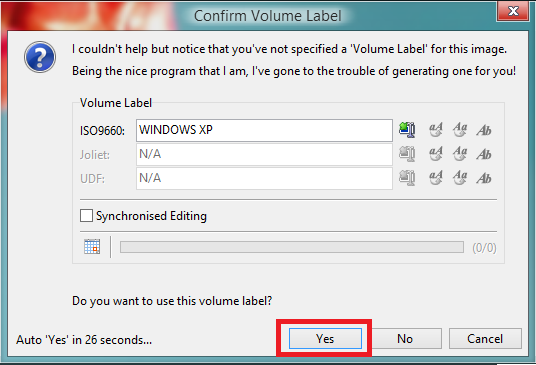
9. Setelah klik ikon tersebut biasanya akan muncul semacam peringatan dari IMGBurn, kalian klik Yes saya dan IMGBurn akan mengatur setinggannya untuk kalian. kalian klik YES --> YES --> Ok.
 
IMGBurn Windows XP
 
IMGBurn Windows XP
 
IMGBurn Windows XP
 
10. Proses pembuatan file biasanya berlangsung cukup cepat, tentunya tergantung dari besaran file yang akan diubah.
 
 
IMGBurn Windows XP
 
IMGBurn Windows XP
 
 
11. Done ! sekarang kalian sudah bisa membuat file ISO bootable Windows XP. Mudah bukan cara membuat bootable ISO dari folder untuk Windows XP. Cara ini juga bisa digunakan untuk Windows Vista.
Powered by Blogger.